Internet Explorer: MacBook Pro
ラベル MacBook Pro の投稿を表示しています。 すべての投稿を表示

2013年3月13日水曜日

『GENELEC 6010A』


Mac用スピーカーを新調しました。購入はこちらが先だったりしますが。。


じゃ〜ん。購入したのは『GENELEC 6010A』 です!

GENELECって?


GENELEC本社

GENELEC - Wikipediaより。
1978年フィンランド設立で、プロ向けモニタリング・システムなどを設計および生産する音響メーカー 音楽スタジオなどで、かなり有名なメーカーだそうです。
個人的にも1年前くらいから気になっているメーカーでもありました。

 理由はこれ。


2004年 スティーブ・ジョブズ自宅


ジョブズが選んだスピーカー


そう、故スティーブ・ジョブズの自宅の部屋の写真です。

話題になったのが、テーブルに置かれたGENELECのスピーカーでした。 2005年頃まで生産された『1029A』モデルだそうです。


1029A

そして2010年、さらにデスクトップ向けに小型化されて発売されたのが今回購入した『GENELEC 6010A』です。


9000Aボリュームコントロール

さて開封。6010Aはペアでなく1本毎の販売なので付属品も1本毎に。 電源ケーブル、オーディオケーブル、RCA-ミニイヤホンジャックなど。


さらに今回は、2本分の価格で『9000A Stereo Volume Control』付属のセットを注文。次の写真がそれです。


中身はこちら。ミニジャック入力と出力、さらにボリュームコントローラになっています。 (ただあまり好みではなかったので、少し使って省きました。)


はい。そして下写真が出来上がりイメージ。これまで使っていたBOSE MM-2が残っているのは聴き比べたかったから。

Genelec 6010A, MacBook Pro 15" Retina
MacBook ProとGenelec 6010AとBose MM-2

こんな感じ。
MacBook Proとあわせて丁度よいサイズでした。ただアルミ製なので見た目よりは重く、1本1.4kgと安定感があります。 
色はマット・ブラックを選択。 実際はラメ入りのグレーといった色合いです。
 他にはホワイトやミスティック・ブラックなどがあります。 
さらにウーハー追加で低音を補強することも可能です。
こちらは今回は見送り。
 いずれ低音が物足りないと思い出したら追加購入すればいいかなと。


気に入った2つの機能

まず『Iso-Podというゴム製のマウントスタンド
スピーカー下の4つの玉みたいなもの。スライドさせることでスピーカーを上下に調整できます。デスクトップ使用の小さいスピーカーなので多少上を向かせた方がよいかと。 同時に振動対策もこなし、考えられた機能だと思いました。

 続いて『トーン・コントロール・スイッチ』。 スピーカー裏にディップ・スイッチがあります。 スピーカー・スタンドでも、デスクトップでも、使えるように、 低音とデスクトップ補正で6種類の鳴らし方が可能 になっています。


 *     *     *


『6010A』 以外のスピーカー候補

KS-1HQM

今回は、沢山のスピーカーが候補になりました。
最初から6010Aに決めてたわけではなく、最初はクリプトン『KS-1HQM』がコンパクトでいいなと思い、上位機種 の『KS-3HQM』を試聴したところがスタートでした。


 最終的には、某うどん系Podcastの業者さんにも相談したりして『GENELEC 6010A』に決定しましたが、次回、最終回?の #RetinaSound シリーズ記事で理由なども書きたいと思います。 最後に非常に魅力的だなと思った、他の4つのスピーカーを紹介します。


B00199RL1MJBL 4312M2WX(ペア) JBLの小型スピーカー。 少し大きいのですが、色とかデザインが好きで(笑)。まぁネットを付ければ地味になっちゃいますけど。
B0066L2R58TEAC A-H01 + S-300NEO  TEACのシステム。 地味ながらこれでも良かったかなと思ったり。 バランス、コストパフォーマンスは良さそうです。
B0089SOA1UECLIPSE TD307MK2ABK タイムドメイン。 サイズ的にもコストも丁度良い。デザインはいいのだけど手元に置くとなると好き嫌いがあるか。
B008NZETS8KEF LS50(50th Anniversary Model・ペア) KEFの50周年記念モデル。 オレンジが格好いいのです。評価も高いが、値段も高い。ちょっと大きいものの憧れた一品。一体型でコスト的にKEF X300Aを選ぶのもよさげ。


アンダー6万円でMac用スピーカーを新調『GENELEC 6010A』 #RetinaSound | トブ iPhone

2013年2月13日水曜日

WinとMacの違い

HOME つい先日。 Mac miniを買いに行って来ました。これも全部アップルが悪くて、iPhoneアプリを最終的に出荷するためには結局Macないとだめなんかーい!という事 で、仕方なく買いに行ったわけです。アップル最悪です。ゲイツ大好きです。 覚悟しなさいMac。

購入編

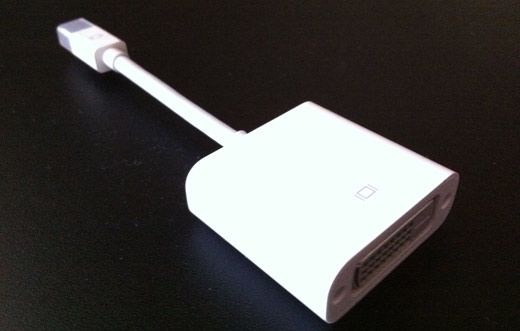
とりあえずそこら辺の電気屋とかパソコン工房みたいなジャンク系も含めて、そこら中にあふれているWindowsマシーンと違い、ごく限られた店でしか買えないMac。 私の家からそこへ行くには、電気屋を2店舗もスルーしなければならないほど遠い。 内心この時点でアップルふざけるなと思っていたわけです。 現地に到着後、目的のMac miniを探して、ようやく購入というところでストップ。 トラックパッドが売り切れていて、入荷未定状態、+Bluetoothキーボードも無い。 なにやらタイの影響でと言っていましたがよくわかりません。 そんなわけで買うのをやめようと思ったのですが、 Twitterで聞くと、MacBook Airでいんじゃねという人が多かった。 前日、色々調べたところ、iPhoneアプリのコンパイル時はCPUがモノを言うため、MacBook Airでは最終的にイラッと来る。と書かれていたので、そこはスルー。 代わりに仲間になりたそうに私の方を見ていたのがMacBook Proだった。 ちょっと店員に聞いてみると、Windowsを買う時とはえらい違いで、死ぬほど詳しく教えてくれるではないか。 もしかしてこの店員は、私のこと好きなんじゃないか?というくらい優しい上に、あらゆる質問に即座に回答できる知識もはんぱない。 色々聞くと、Mac miniに比較しても、スペック的にMacBook Proは劣る部分は殆ど無く、前からWindowsで使ってたモニターに、高解像度で出力もできるというではありませんか。 コネクター これを買えば良いとのこと。 そんなこんなで結局MacBook Proを買うことに。 さっそく中を開けると、見たことのない奴が。 メガネふき きっとちゃんとした名称があるんだろうけど、いわゆるメガネふき。 モニターをいたわってくださいとひしひしと伝わってくる・・・。 ただ使う道具ではなく、Macを愛着を持って大事にしてほしいというappleの思いが伝わってくる。jobsめ、少し感動までしてしまったではないか。 こんなのWindowsで見たこと無いし。 さらに説明書の第5章「重要な情報」 では、なんと関節のいたわり方や、 椅子の座り方まで・・・。 説明書 優しすぎる。しかもこの情報を、「重要な情報」 といってはばからないアップルに惚れそう。 というかよく考えたらWindowsはもう数年前から説明書なんて見たこと無い(見る必要がないから)きっと書いてはあるんだろうねWindowsにも? 危うく騙されるところだった。

起動しました編

バーンという音がすごかった。 元々ノートPCはUbuntuだし、Windowsもデュアルディスプレイにするまでは、Microsoft純正のバーチャルデスクトップマネージャーを使っていたので、バーチャルデスクトップの環境には驚きはしませんでした。 ただ、ただですね、これがトラックパッドと合わさると話が変わるわけで すよ・・・。 4本指でスワイプするだけでバーチャルデスクトップの切り替えが出来るというのはこの上なく便利。さらに気持ちがいい。 Windowsでも私はパット派なんだけど(参考:BAMBOO+Chrome ショートカット7つで高速ブラウジング)微妙にちがうんだよねこれが。 ぶっちゃけ4本スワイプのおかげで、 ディスプレイが小さく感じないんですよねこれ・・・不思議すぎる・・・。 すっごい細かい部分すぎて説明してもわかんないかもしれないけ ど、スワイプしてビューンとブラウザのスクロールをした時に、Windowsだと、例えば一番下についた時、ゴツっと止まる。ところがMacは一度そのフッターの部分を飛び越えて、そこからにゅるっと戻ってくる。動作はiPhoneそのものなんだよね。細かいんだけど、微妙なストレスを軽減するような部分に、かなり無駄な情熱をかけているのが伺える。 さらに細かいところで言うとブログ書くときのフォームとか・・・ MacとWindowsの違い 微妙に文字と文字の間 におそらく1~2px程のスキマがあるのと、行間にもスペースがあるんです。 これがドラックアンドドロップの時にめちゃめちゃ効いてくるんですよ。だからマウスじゃなくても的確な部分を選択できちゃうってことなんだけど、たったこれだけの細かい違いが、作業する上でかなり便利に思えててくるのが恐ろしい所。Mac恐ろしい子。 あと最大のポイントは『英数』と『かな』の切り替えが、それぞれ独立している点。 Windows だと、左上に1個のボタンであるじゃない。でもさ、テキスト打ち出して「あ、英数だ」と思ってその切り替えボタン押して、また入力し始めると、また英数 じゃんか!ってよくあるんだよね。テキストやたら書く商売なだけに。 んで何回も押すはめに・・・。 これが一切なくなりました。だってボタンそれぞれ独立してるんだもの。

データ移行はクラウド編

Macを抜きに、基本的に私の作業はクラウドを中心として成り立てっています。 EvernoteやDropBox、Nドライブ、Gmail、Googleカレンダー、Googleドキュメントなどがそれに当たります。 Evernote Evernote テキストファイル、メモ、ア イデア等、必要なテキストは全てここへ。画像などのスクリーンキャプチャーもいれたりしてる。 DropBox Dropbox 主にドキュメントファイル系 や、資料などをセミナーで使うときに利用するようなフォントやソフト等を入れている。私のは無料で拡張しきり20GB利用化。 Nドライブ Nドライブ 主に写真、音楽ファイルを入れてい る。30Gフリーですし。 というわけで、これらのサービスのおかげで、どの端末からでも、ある程度同じ環境で作業ができてしまいます。また、欠かせないのがGoogleChromeと、Google 日本語入力です。 Extension(アドオン)によって、自分専用にカスタマイズされている他、Passwordなどのクッキー等、こ れらも全て、ボタンひとつで同様の環境にすることが出来るため、これさえいれてしまえば、もうほぼWindowsの時と環境は変わらない為、すぐに作業を開始することが出来ます。 クラウド様々です。このあたりはMacだからどうこう、というよりもちゃんとクラウド化してた私の手柄なので Mac関係ありませんけど。

トラックパッドやばい編

「Mac使うのにマウス使うなんてありえないよねぇ」等と散々言われ続けてきましたので、パッドを使うのを楽しみにしていました。結論から言えば予想を遥かに上回る結果に。 あと、とりあえずこのアプリ。 Downloads » BetterTouchTool, BetterSnapTool & SecondBar こいつが反則的に素晴らしい。あらゆるパッドの動きにショートカットを割り振ることが出来るんですが、それもアプリケーションごとに振り分けが出来る優れ物。 ブラウジングはもはやこのアプリのおかげでマウスは確かに要らない子に・・・。 英語でしたが下記リンクを参考にしたのと、クリエイターボックスの Mana子が闘病中にもかかわらず色々教えて下さいました。 Mac のトラックパッド操作を快適にするBetterTouchToolの設定 トラックパッドが神の手になる 「BetterTouchTool」の設定方法と設定値 トラックパッドを更に便利にするアプリ「BetterTouchTool」 Apple Magic Mouse が来たので BetterTouchTool で機能拡張 あとはこの辺を参考に。 Web屋さんにおすすめ!私が愛用しているMacアプリ20+ Macなんて触ったことのない初 心者なので、色々見ていくとアンインストールの考え方や、細かい設定方法など、若干Windowsとことなるポイントも多くてその辺は困惑しました。 ただ、Twitterがあるので、ほぼ大体の情報はフォロワーさんがほとんど解決してくれました。特にstocker.jpの なつきさんには色々とお世話かけました。 そんなこんなでMacをdisるどころか逆にこれは恋・・・。 エマ・ワトソン 操作は慣れないので、とりあえずdis るためには使い込んでからにしようと思っていたのですが、使えば使うほど「使いやすい」という部分がにじみ出てきましてこのザマです。エマ・ワトソンかわゆす。 (追記で書いた:エマ・ワトソンの壁紙32+α) Macサイコー。

最大のトラップ「iTunes」編

アップルがWindowsに仕掛けた最大のトラップがいつもiPhoneでお世話になっているiTunes。 これはひどい。本当にひどい。 Mac 版のほうは、Windowsの動作の3倍くらい早いんじゃないだろうか。元々iPhoneは大好きなので、Windowsにも色々入れてはいるんだけど、イラッとするもっさり感から、あまり使っていなかった。ところがMacのほうは動作が快適すぎる為、使ってしまうではないか! ただ、今回の一連の作業の中で最も苦労した部分はこのiTunesのデータ移行です。わたしは元々WindowsからWindowsという移行も経験済みなのでわりと苦労なく出来ましたが、まったく移行をやったことがない人がやるのはちょっと面倒な作業かもしれないです。 ライブラリフォルダさえ見つけてしまえば、そのまんま移行出来ますが、わたしの場合は16GのUSBメモリが手元にあったので、余計スムーズに移行できました。 というかiPhone 持ってる人からしてみるとやっぱり同じメーカーなだけあって、色々とスムーズにデータの受け渡しやらウンタラカンタラ出来ますよね。これは一歩Macのほうが有利なのは仕方ない感じ。

総合的に

十数年と、私は様々な場面でWindows、いやゲイツに救われてきたわけですから、その感謝の思いは変わりません。 その上で、Macも好きになりましたすいませんほんとw どちらかというとユーザーに対する細かい配慮はMacのほうが多分数倍上です。確かに知識が無ければ、それらを動かすことや設定することも出来ないのですが、それは Windowsとて同じ事。使い慣れているか使い慣れていないかの差かなと。 あとはPhotoshopさえあれば、正直これからはMac でもいいんじゃないかなと思える程でした・・・。 現状はWindowsのカスタマイズ性能もあり、ファンにもお金かけてますし、グラボもごっついの入っているため、全部が全部Mac圧勝とはなりませんし、同じお金をかけるとすれば、Windowsの方が遥かに高スペックPCを組み立てれちゃうので、この辺は悩みどころではありますね。 両方使いこなせるようになれば、色々とメンテの時に役立つ知識も広がりますので、両方使えるプレイヤーとして今のところ頑張っていこうかと思います。 ただ、これまでWindowsやUbuntuをMac風なデザインにして楽しんできたこともありますが、そもそもMacはデザインが良いとかそういう問題で選ばれてきたわけじゃないというのがよくわかりました。 ほんとに使った人にしかわからない程度ですが、細かいこだわりの部分の一つ一つが、日々のルーチンワークのストレスを軽減する作りになっているんですよね。 このあたりに正直驚きました。 皆さんももし悩んでるなら、一度はチャレンジしてみてはいかがでしょうか。 ただWindows7の現在の安定感も半端ないですし、ゲームとかソフトウェアの量はWindowsのほうが遥かに多いですし、色々悩むところはありますよねぇ。 それでは、また。


Windows好きな私が仕方なくMacを 買ったのでとりあえずMacをDisろうと思う

2012年12月14日金曜日

わたしがMacBook Pro(Retinaではない)をいまさら買った理由 2012.12

・え、まじで?iPhone5ってleopardで使えないの?(同期できないの?)
・積んでるアプリ事情によりiMacのOS(leopard)は変えたくない
・ムムム、leopardはもはや時代遅れだ、すぐに新しい母艦を用意するのです! ハッ!
・というわけで新しい母艦をいろいろ検討してみる。
・わたしはappleが好きだ。たとえjobsがいないとしても
・家にiMacがあるのでデスクトップはもういいかな、場所とるし
・というわけで狙いをMacのノートに絞り込む
・フムフム、いまは封筒から出てきたAirとMacBook Pro、Retinaとそうじゃないのがあるわけね。
・Air。薄さ軽さが自慢のAir。母艦目的以外にWeb見るだけならこれでも良い気がする。
・最大512GBのSSDか。音楽やら写真やら入れるにはもうちょっと余裕が欲しいかな
・今やデータは外部に保存が主流なのか?主流なんですか?
・デュアルコア2.0GHz Intel Core i7、4GB 1,600MHz DDR3Lオンボードメモリ
・もうちょっとスペックがあった方が後々いいような気もする
・うーむ。ノートと言っても持ち運ぶことはほぼないしなぁ
・Retina見ちゃうとディスプレイがちょっとアレかな、フチが白いし(シルバー?)。
・というわけでAirは却下。
・で次。今話題のMacBook Pro Retinaちゃん、実際見てきた。やっぱりきれい
・ふつうのMacBook Proより薄いしちょっと軽い
・SSDだし、光学ドライブがないからね
・SSDオンリーなのねこれも。最大512GB。速くていいんだけどねSSD。
・データは外に置くことも検討する?
・光学ドライブがない…??
・あぁ、Airには無いと思ってたけど、Retinaにもついてないのね、SuperDrive。
・まあappleはブルーレイも捨てちゃってるし
・フラッシュメモリもあるし
・ポータブルHDも小さくなってるし
・今更ディスクの時代でもないのかな。
・でも音楽は未だにCDで買っちゃう派なので、あればあるでいいんだけどなぁ
・一応外付けDVDドライブ持ってるし、そこは我慢するか
・Retinaちゃん♪Retinaちゃん♪なんてったって最新モデル
・どんどん製品リリースは早くなってるし、新しいのはよいこと?
・サイズは13インチでいいかな。サブでつかうだけだし
・しかしはよくみると13インチはスペックがけっこうしょぼいのね。
・げ、オンボードメモリ? 最大8GBか。BTOもできないのね。13インチだから?
・15インチになると、どーんとスペックあがるのね
・なんてたって2.6GHzクアッドコアIntel Core i7、BTOで16GB
・おまけにNVIDIA GeForce GT 650Mもついてくる。
・はい、 金額もあがりますけどね
・でもやっぱりサブに15インチはいらないかな。高いしなぁ。
・やっぱりお手頃な13インチにするべ
・しばしapple store Webとにらめっこ…
・Retina検索…
・はたしてほんとにほんとにRetinaでよいの?
・ふーん。Retina焼き付き問題か。まあMacならありえるありえる
・Retina非対応ソフト?ま、全部が全部ってわけにはね。
・なになにふつうのMacBook ProはHDで1TBまでつめるのか
・Macbook ProはIvyBridgeなので、16Gbでも搭載出来る?
・フムフム、MacBookProをSSDに交換してさらにHD増設と。
・やっぱりSuperDriveあった方が便利なんじゃないだろうか?
・appleのことだからおそらくこれが最後のSuperDrive搭載機?
・もしかしたら、Retinaという言葉に、わたしの網膜が惑わされているだけなんじゃないのだろうか?
・「俺の目を盗みやがったな!」?
・我が家に本当に必要なのは、ふつうのMacbook Proなんじゃ?
・というわけで我が家にあたらしいmacがやってきましたよ。
・ふつうのMacbook Pro。もちろんSuperDrive付き
・appleじゃないネットショップで店頭モデルを購入。9万円ちょっと。
・2.9GHzデュアルコアIntel Core i7、8GB、750GBSerialATADrive、SuperDrive
・メモリはBTOでは選べないし、HDはSSDの価格がもうちょっと下がったら検討かな
・安かったのでちょっと怖かったけど、今のところ問題なく動いてる。
・山ライオン、山ライオン〜
・というわけで、決めては、SuperDriveの有無とHDの容量、拡張性
・そして何よりRetinaを捨てられるかどうかでしょうか。
・あ、もちろんコスパもね。
※一応ベンチマークなんかも気にしてみたり。 とは言うものの、13インチのノートですから限界があります。 MacBook Pro (Retina, 13-inch, Late 2012)」 MacBook Pro (13-inch Mid 2012) MacBook Air (13-inch Mid 2012) ※そのほか参照ページ [Hardware]2012/6/12(火)発売のMacBook Air&Proの CPUの実力は!?ベンチマークスコアを元に比較してみた(IvyBridge) MacBook Air と MacBook Pro ってどっち買えばいいの?